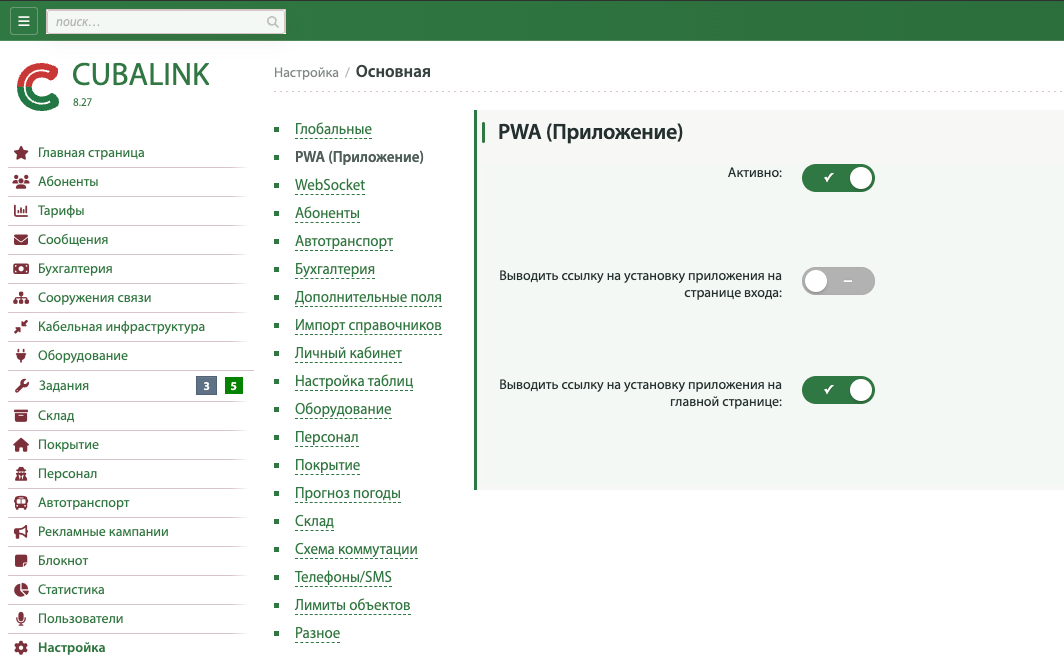
PWA для САП "Кубалинк"
Как добавить рабочую систему на устройство и открывать её отдельным приложением.
Когда система нужна каждый день, удобнее запускать её с рабочего стола или экрана телефона. Для веб-сервисов такой способ работы обеспечивает PWA: приложение устанавливается средствами браузера.
Подготовьте рабочий адрес
Используйте адрес Кубалинк вашей организации. Откройте сайт по HTTPS в браузере и убедитесь, что можете войти под своей учётной записью. Если доступ к системе требует корпоративной сети или VPN, это условие сохранится и при запуске с отдельного значка.
Добавьте PWA на устройство
Доступность установки зависят от браузера, операционной системы и настроек самого сайта. Если браузер предлагает только создать ярлык, это ещё не подтверждает установку полноценного PWA.
На компьютере
В Chrome или Edge откройте сайт САП “Кубалинк”. Если установка доступна, найдите команду установки приложения в меню браузера или значок в адресной строке. Подтвердите действие, затем запустите приложение из списка программ.
На Android
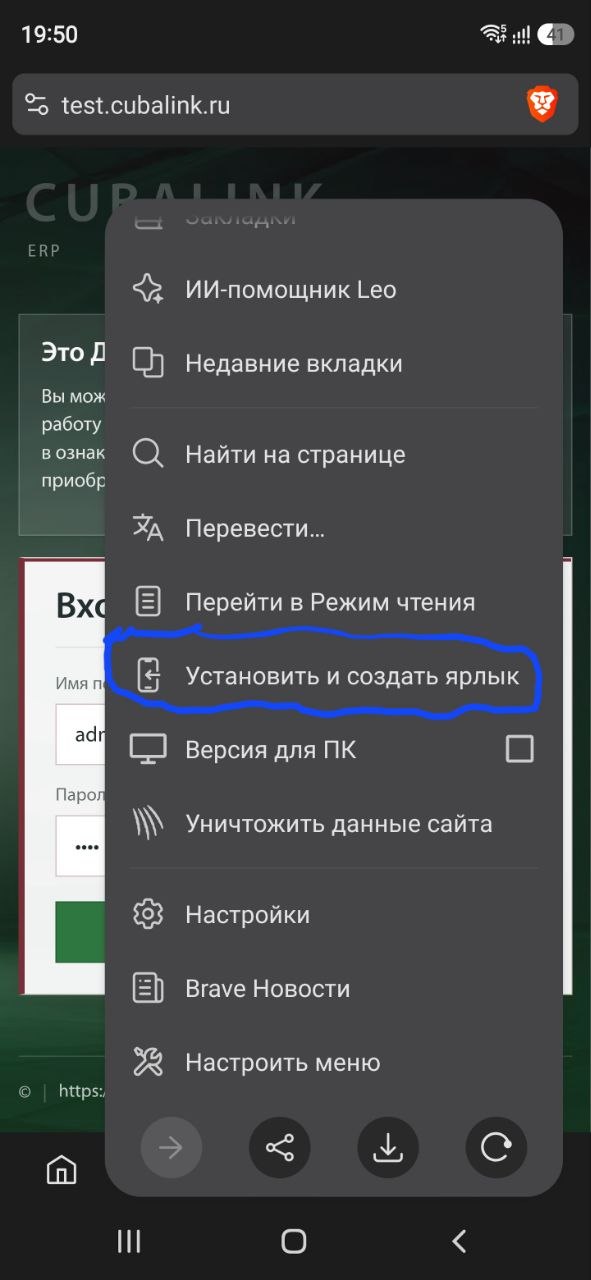
Откройте сайт САП “Кубалинк” в Chrome и раскройте меню браузера (три точки) . Найдите предложение установить приложение или добавить сайт на главный экран. Следуйте подсказкам на экране. Затем проверьте запуск с нового значка, на рабочем столе должен появится ярлык (он отличается по виду от ярлыка сайта, хоть и очень похож).
На iPhone или iPad
Откройте сайт САП “Кубалинк” в Safari. В меню «Поделиться» выберите «На экран „Домой“» и подтвердите добавление. Если в вашей версии системы есть переключатель «Открывать как веб-приложение», включите его.
Проверьте первый запуск
Откройте систему с добавленного значка. Если появится форма входа, используйте свою обычную учётную запись. Убедитесь, что открыт правильный адрес и доступны нужные вам разделы.
Установка сама по себе не расширяет права пользователя и не гарантирует работу без интернета.
Если установка не предлагается
- Откройте адрес в обычном браузере, если перешли по ссылке внутри мессенджера или почтового приложения.
- Проверьте HTTPS и отсутствие ошибок сертификата.
- Обновите браузер и посмотрите, не установлено ли приложение ранее.
Если значок уже добавлен, но система не открывается, проверьте тот же адрес в браузере. Ошибка и там может указывать на проблему с подключением, VPN или доступностью сервера.
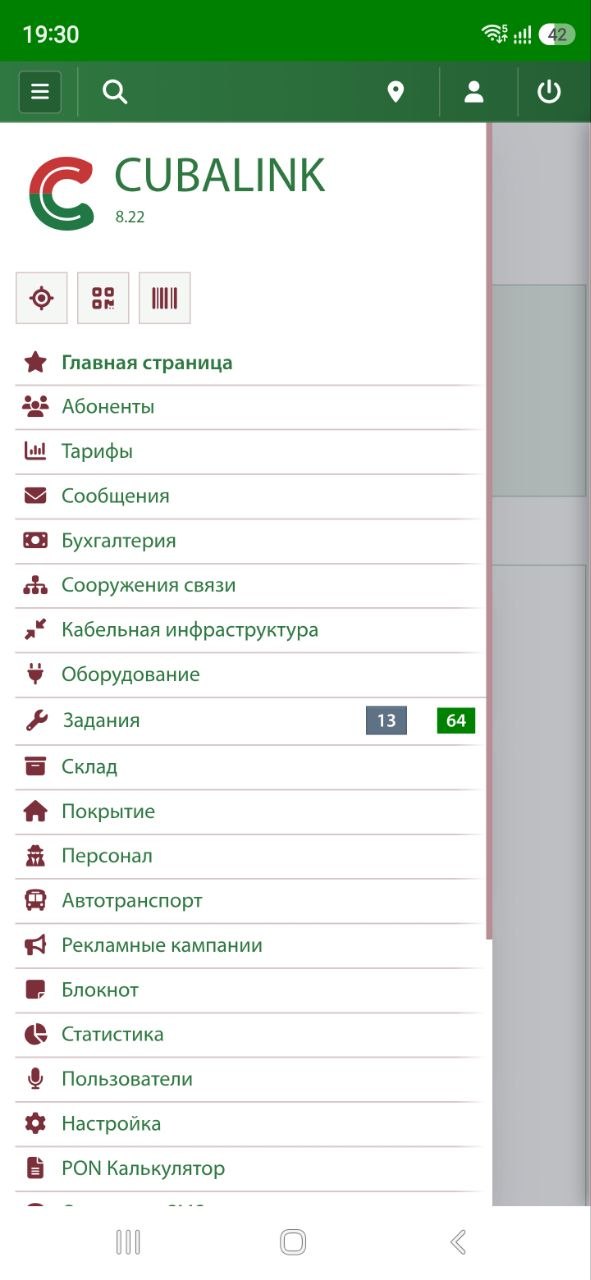
В верхней части левого меню расположены настраиваемые пользователем ссылки и кнопки:
- «Моё положение на карте»
- «Сканер QR-кодов» — с переходом в карточку объекта
- «Сканер штрихкодов» — с переходом в карточку ТМЦ или оборудования
- Три дополнительные пользовательские ссылки, содержимое которых задаётся произвольно в Личной настройке (Операторы-Личная настройка), пользователь сам может указать какие кнопки/ссылки использовать в левом меню в мобильном варианте страницы.